
Нейросеть

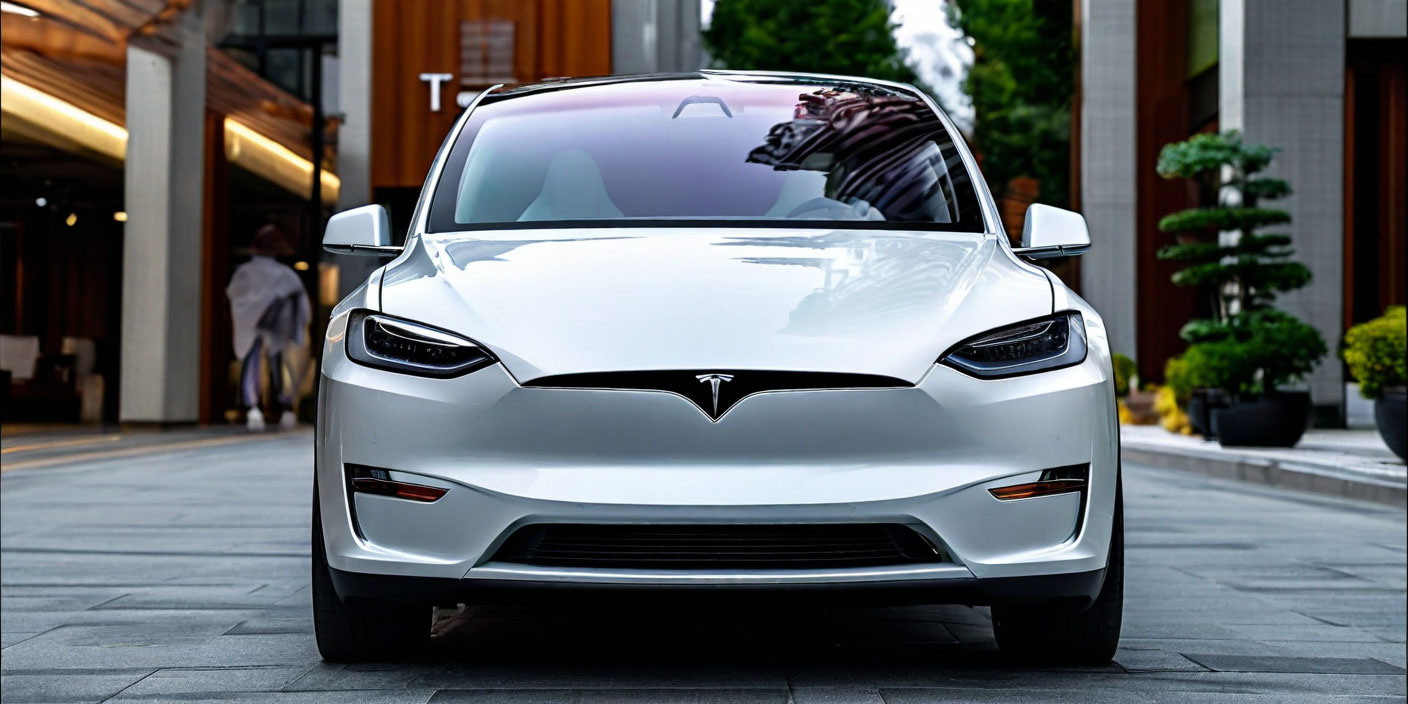
Tesla представила обновлённую Model Y.

Компания Tesla представила обновлённую версию автомобиля Model Y.

На китайском сайте компании сообщается, что модель получила обновлённый кузов. Инженеры заменили классические фары на светодиодную полосу и добавили спойлер в задней части автомобиля.

Отличительной особенностью Model Y стал увеличенный запас хода — до 719 километров. Ранняя версия электрокара могла проехать максимум 688 километров на одном заряде батареи.

Машина имеет 20-дюймовые колёса и может разогнаться до 100 километров в час за 4,3 секунды. В передней части кузова анонсированного электрокара разместили дополнительную камеру — для работы автопилота и ассистента парковки.

В салоне Model Y сохранилось обычное рулевое колесо, хотя некоторые новые модели Tesla — например, Cybertruck — получили штурвал. Также автомобиль не имеет кнопок указателей поворота: вместо них расположили классический подрулевой переключатель.

Также в Tesla рассказали, что машина имеет новые эргономичные кресла для водителя и пассажиров, более прочные стёкла и дополнительный экран для заднего ряда. Стоимость стартовой модели составит 263 500 юаней, или около 3,7 миллионов рублей.

Предыдущую версию Model Y оценивали на 5 процентов дешевле. Ранее глава Tesla Илон Маск заявил, что полноценный автопилот появится в автомобилях его компании уже в 2025 году.

При этом компания не имеет разрешения на тестирование полностью беспилотных машин на дорогах общего пользования.

Лента ру

Ускорь запуск Windows отключением программ
Отключение программ, которые автоматически запускаются при включении компьютера, может ускорить загрузку операционной системы Windows.

Авторы издания How-To Geek обратили внимание на этот метод. Они пояснили, что после установки многие приложения добавляются в автозагрузку и открываются вместе с системой, даже если пользователь не планирует их использовать.

Это может замедлять загрузку Windows. Чтобы проверить список таких приложений, нужно нажать правой кнопкой мыши на кнопку «Пуск», открыть «Диспетчер задач» и перейти в раздел «Автозагружаемые приложения».

Затем следует выбрать ненужное приложение и нажать «Отключить». В Windows 11 вызвать «Диспетчер задач» можно также сочетанием клавиш Ctrl Shift Esc.

Специалисты рекомендуют обратить внимание на столбец, в котором показано влияние приложений на запуск системы. Так можно определить, какие программы сильнее других замедляют включение компьютера.

Ещё один способ изменить автозагрузку — открыть «Параметры», перейти в раздел «Приложения» и выбрать пункт «Автозагрузка». Там можно отключить автоматический запуск отдельных программ с помощью переключателей.

Отключение автозагрузки не удаляет приложение, его можно открыть вручную при необходимости. Если программа снова понадобится сразу после включения компьютера, её можно вернуть в автозагрузку тем же способом.

В начале ноября авторы издания Computerworld рассказали, что в операционной системе Windows могут быть две разные «Корзины» для удалённых файлов: одна находится на компьютере, другая принадлежит облачному хранилищу OneDrive.

Лента ру

Улучши картинку на телевизоре
Согласно информации от издания Engadget, качество картинки на телевизоре определяется не только экраном, но и настройками HDMI-входа.

Авторы портала рекомендуют проверить параметры каждого HDMI-порта, поскольку на многих телевизорах по умолчанию активирован стандартный режим совместимости. Этот режим может ограничивать функционал подключённой аппаратуры.

Специалисты советуют выбрать режим «Расширенный» (Enhanced), если такая опция предусмотрена. Благодаря этому режиму можно активировать передачу HDR-видео и частоту обновления выше 60 герц, если это поддерживают телевизор и подключённое устройство.

На некоторых моделях есть отдельные параметры, например, HDMI Deep Color. Названия и расположение настроек зависят от производителя.

Следует искать опции с названиями Enhanced, Deep Color или «Расширенный» в настройках нужного HDMI-входа. В материале отмечается, что при подключении телевизора к компьютеру или игровой приставке расширенный режим может открыть доступ к дополнительным настройкам изображения.

Для обычного плеера или медиаприставки зачастую достаточно активировать поддержку HDR. Ранее журналисты издания Chip рекомендовали владельцам телевизоров с OLED-экранами не отключать устройство от розетки сразу после просмотра.

Они пояснили, что в режиме ожидания телевизор запускает автоматическое обслуживание дисплея.

Лента ру

Выбери правильный монитор
При выборе монитора можно допустить ошибки, из-за которых устройство окажется неудобным в использовании или не раскроет все свои возможности.

Об этом пишет Engadget. Специалисты советуют не выбирать диагональ монитора по тому же принципу, что и при выборе телевизора.

Дело в том, что за монитором обычно сидят гораздо ближе, чем перед телевизором, поэтому слишком большой экран может не поместиться на столе. Кроме того, большой монитор заставит постоянно переводить взгляд из стороны в сторону, что может вызвать усталость глаз.

Перед покупкой монитора стоит измерить расстояние от глаз до будущего экрана и проверить, сколько свободного места есть на столе. Также важно проверить возможности компьютера и его разъёмов.

Например, старый порт HDMI может ограничить частоту изображения на 4K-мониторе до 30 герц вместо 60. Наличие USB-C не всегда гарантирует передачу видео: эту функцию должен поддерживать конкретный порт ноутбука или ПК.

Тип экрана — ещё один важный критерий при выборе монитора. IPS обычно выбирают за широкие углы обзора, VA — за высокую контрастность, а OLED — за глубокий чёрный цвет и быстрый отклик.

У каждого варианта есть свои ограничения: например, OLED дороже и при длительном показе неподвижных элементов подвержен выгоранию. Не стоит забывать и о подставке.

Возможность менять высоту и наклон помогает расположить монитор удобнее. Если этих регулировок нет, стоит проверить наличие крепления VESA для установки экрана на отдельный кронштейн.

Наконец, не следует ориентироваться только на надпись HDR. Она может означать, что монитор принимает соответствующий сигнал, но не гарантирует заметного улучшения картинки.

Лента ру

Очищай гаджеты правильно
Издание BGR предупреждает, что даже дистиллированная вода может повредить электронику при чистке гаджетов.

Обаид Ур Рехман, автор материала, разбирает риски на примере компьютера. Он отмечает, что дистиллированная вода содержит меньше минеральных веществ, чем водопроводная, но при контакте с пылью и другими загрязнениями её состав меняется.

Попадание такой жидкости на работающие компоненты может вызвать короткое замыкание. Проблема заключается в том, что вода может задерживаться в разъёмах и под мелкими деталями материнской платы.

Поэтому сухая на вид поверхность не всегда гарантирует отсутствие влаги внутри. Остатки воды могут вызвать коррозию и другие повреждения.

Для экрана и внешних поверхностей правила отличаются: слегка влажная салфетка может быть допустима, если это предусмотрено инструкцией производителя. Например, Apple советует сначала отключить устройство от питания, а затем использовать мягкую ткань без ворса.

Жидкость нельзя распылять непосредственно на дисплей или допускать её попадания в отверстия корпуса. Для некоторых покрытий предусмотрены отдельные требования.

Dell, например, рекомендует использовать баллон со сжатым воздухом для удаления пыли из вентиляционных отверстий. Перед процедурой компьютер необходимо выключить и отключить от питания.

Обычный пылесос производитель также не советует использовать из-за риска накопления статического электричества и повреждения компонентов.

Лента ру