
Нейросеть

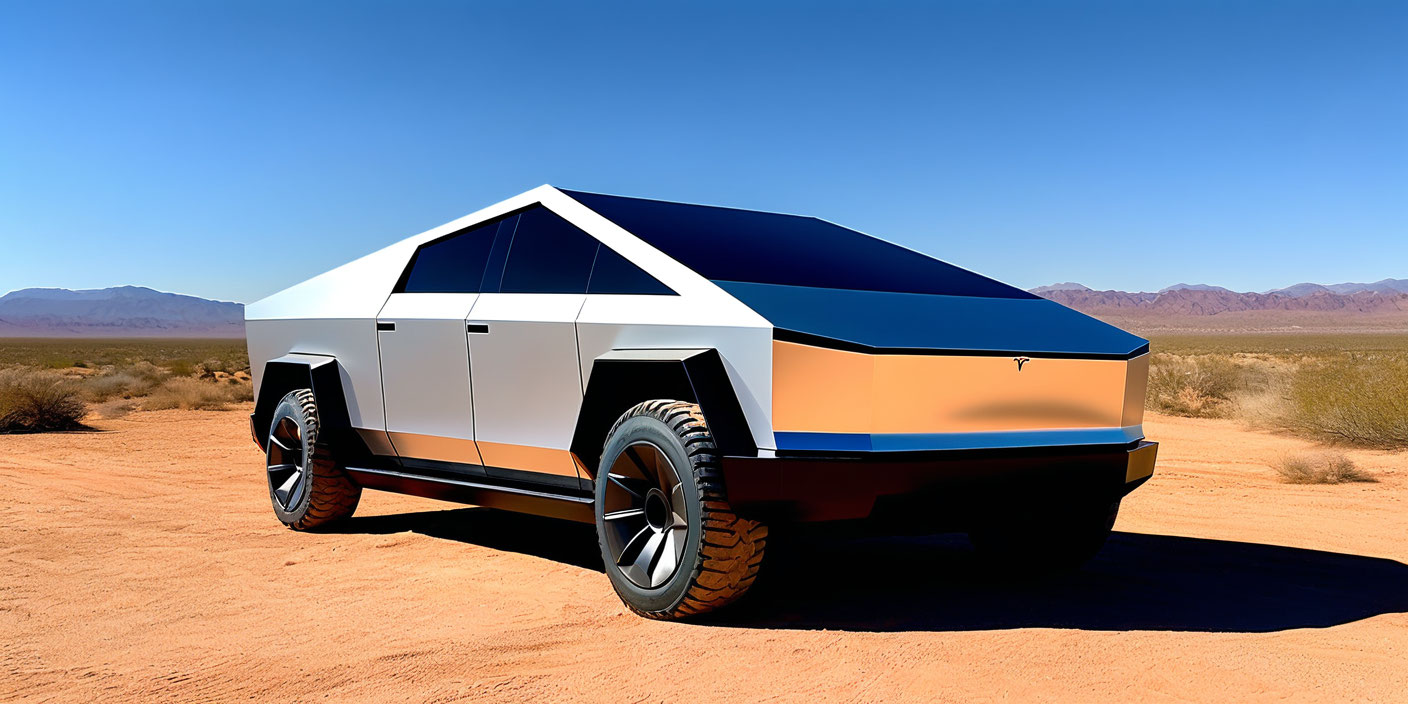
Tesla добавила поддержку автопилота в пикапы Cybertruck

Владельцы пикапов Cybertruck от Tesla сообщили, что компания добавила в программное обеспечение этих автомобилей поддержку автопилота. Cybertruck — один из самых дорогих автомобилей Илона Маска — с ноября 2023 года продавался без поддержки Full Self-Driving (FSD) или автопилота.

В конце сентября первые обладатели электрокаров рассказали, что FSD начал работать в их машинах. Full Self-Driving позволяет автомобилям Tesla передвигаться без вмешательства человека, но водитель всё равно должен быть готов взять управление на себя в любой момент.

Model 3, Model Y и другие модели Tesla сразу продавались с работающими функциями активной помощи водителю на дорогах, но Cybertruck имеет новый дизайн, из-за чего инженерам Tesla пришлось перенастраивать датчики и камеры. Специалисты Electrek подчеркнули, что Cybertruck существенно отличается от любого другого автомобиля, созданного Tesla, и от других транспортных средств на дороге.

Функция автопилота доступна не для всех пользователей Cybertruck. Вероятно, чтобы собрать отзывы о работе FSD, компания запустила его для части пользователей после обновления 12.

5.5.

В конце сентября исследователи из AMCI Testing заявили, что новая версия автопилота Tesla склонна к рискованным действиям: машина проехала на запрещающий сигнал светофора и совершила ряд опасных маневров.

Лента ру

Устрани шум компьютера
Издание BGR рассказало, что громкий шум компьютера может быть связан с работой видеокарты.

Кристиан Уэйт, редактор портала, объяснил, что посторонние звуки иногда возникают при запуске требовательных игр. В этот момент температура видеокарты увеличивается, и вентиляторы начинают вращаться быстрее, чтобы охладить устройство.

Кроме того, во время игры компьютер может издавать тонкий писк из-за вибрации электронных компонентов видеокарты под нагрузкой. Уэйт подчеркнул, что в некоторых случаях уменьшить шум помогает ограничение частоты кадров в настройках игры.

Специалист отметил, что если компьютер стал работать громче, причиной может быть пыль в системе охлаждения. Она мешает отводу тепла, и вентиляторы вынуждены вращаться быстрее.

В этом случае рекомендуется почистить устройство от пыли. Кристиан Уэйт также указал, что щелчки или скрежет вместо ровного гудения могут свидетельствовать об износе вентилятора видеокарты.

Для диагностики и замены детали следует обратиться в сервисный центр.

Лента ру

Проверь роутер на износ
По словам журналиста издания Engadget Джека Уиткомба, устаревший роутер может работать медленно, терять соединение и не получать обновления безопасности.

Владельцы часто не задумываются о замене устройства, пока домашний интернет функционирует без перебоев. Однако одной из причин замены может стать прекращение поддержки со стороны производителя.

Обновления прошивки устраняют уязвимости безопасности, но если производитель больше не выпускает их, обнаруженные проблемы могут остаться без исправлений. Срок поддержки можно проверить на сайте компании, используя название модели и, возможно, номер аппаратной версии с наклейки на корпусе.

Частые отключения, зависания и снижение скорости также могут указывать на неисправность роутера. Однако похожие симптомы возникают и по другим причинам, например, из-за помех или неполадок у провайдера.

Уиткомб также отметил, что старый роутер может не поддерживать современные стандарты Wi-Fi или возможности новых устройств. Однако покупка более быстрой модели не всегда решает проблему, так как скорость зависит и от тарифа, и от стандартов, поддерживаемых устройствами.

В конце октября авторы портала SlashGear рассказали, что домашний роутер может перегреться из-за неудачного расположения и забитых пылью вентиляционных отверстий. Рекомендуется выбирать для роутера открытое место, где воздух свободно циркулирует вокруг корпуса.

Лента ру

Избегай перегрева роутера
По информации издания SlashGear, домашний роутер может перегреться из-за неудачного расположения и забитых пылью вентиляционных отверстий.

Журналист Алан Брэдли рассказал о причинах перегрева роутера и дал советы, как защитить устройство. Он подчеркнул, что тёплый корпус не всегда свидетельствует о неисправности, поскольку маршрутизатор выделяет тепло в процессе работы.

Одной из причин перегрева может быть размещение роутера под прямыми солнечными лучами или рядом с отопительными приборами. Устройство нуждается в вентиляции, поэтому его не следует накрывать вещами или ставить на него другую технику.

Алан Брэдли рекомендует следить за состоянием вентиляционных отверстий. Если они забиты пылью, тепло от внутренних компонентов может хуже отводиться.

Для роутера лучше выбрать открытое место, где воздух свободно циркулирует вокруг корпуса. Если устройство сильно перегрелось, специалист советует отключить его от питания, переместить в более прохладное место и дождаться остывания.

Также стоит убедиться, что блок питания не накрыт и находится в проветриваемом месте. Если роутер продолжает регулярно перегреваться, журналист рекомендует задуматься о его замене.

Лента ру

Чистите ноутбук правильно
Издание HIGGT предупреждает, что неправильная чистка ноутбука может привести к повреждению экрана и клавиатуры.

Мухаммад Асад, автор материала, рекомендует перед началом уборки полностью выключать компьютер и отсоединять зарядное устройство. Затем можно аккуратно удалять пыль с дисплея мягкой сухой салфеткой из микрофибры.

Не стоит использовать бумажные полотенца и грубые ткани, так как они могут поцарапать поверхность. Если на экране остались пятна, журналист предлагает слегка смочить салфетку водой и осторожно протереть дисплей.

При этом ткань не должна быть мокрой, а сильно надавливать на экран не следует. Распылять жидкость прямо на ноутбук тоже опасно, так как она может попасть в зазоры и разъёмы.

Для чистки дисплея не рекомендуется использовать средства для мытья окон, отбеливатели, ацетон и абразивную бытовую химию. Перед применением специальных составов автор советует изучить инструкцию производителя ноутбука, так как у некоторых экранов есть покрытия, которым определённые средства могут навредить.

Чтобы удалить крошки и пыль с клавиатуры, можно осторожно наклонить компьютер и воспользоваться мягкой кисточкой. Снимать клавиши без необходимости не стоит, чтобы не сломать их крепления.

Авторы издания Everyeye в середине октября призвали пользователей смартфонов не чистить USB-порты своих устройств металлическими предметами. Попытка поддеть грязь металлическим предметом может навредить контактам внутри разъёма.

Лента ру